Tutorial
Liberare spazio su Mac con CleanMyMac
Misura lo spazio libero, apri i risultati di Cleanup e rimuovi soltanto i file che riconosci.
In questa pagina
Misura lo spazio prima della pulizia
- Da macOS Ventura. Apri Impostazioni di Sistema → Generali e cerca Archiviazione o Spazio, secondo la versione di macOS.
- Su macOS precedenti. Apri Informazioni su questo Mac e scegli Archiviazione.
Annota lo spazio libero e il nome del volume.
Perché la diagnosi precede la pulizia
Il messaggio che segnala poco spazio non dice quali file puoi eliminare senza conseguenze. Un progetto video, una libreria di fotografie e vecchi download possono occupare quantità simili ma richiedere decisioni molto diverse. Prima di rimuovere qualcosa, identifica il materiale che riconosci e verifica se esiste una copia utilizzabile altrove. Se un file è ancora necessario, la sua dimensione non è un motivo sufficiente per eliminarlo.
Se la maggior parte dello spazio è occupata da documenti che usi regolarmente, può essere necessario riorganizzare l’archivio o valutare più spazio, invece di cercare sempre nuovi elementi da cancellare. La pulizia è una scelta tra contenuti specifici; il controllo finale serve a capire se ha risolto il problema concreto, non a raggiungere un numero ideale.
Prepara una pulizia controllabile
Prima di aprire CleanMyMac, stabilisci perché ti serve spazio. Se devi scaricare un archivio o lavorare su un progetto video, verifica quanto spazio richiede l’operazione e su quale volume intendi conservarlo. Annota poi lo spazio disponibile nello stesso punto in cui lo controllerai dopo. Questo confronto ti aiuta a capire se l’intervento è stato sufficiente, senza assumere che tutte le categorie mostrate siano eliminabili.
Controlla anche le copie dei materiali importanti. Per un progetto di lavoro, apri alcuni documenti dalla copia che intendi conservare e verifica che contenga le versioni necessarie. Un file presente in una cartella sincronizzata non è automaticamente una copia indipendente: se non conosci l’effetto di una cancellazione, chiariscilo prima di intervenire. Il controllo è particolarmente importante per librerie, archivi e backup, che possono contenere molte informazioni in un solo elemento.
Come leggere un risultato di scansione
CleanMyMac raggruppa i risultati in categorie. Una categoria è un invito a esaminare i contenuti, non un ordine di eliminazione. MacPaw descrive, fra gli elementi che il modulo può trovare, cache, registri e vecchie versioni di documenti. Questi nomi non dicono da soli se una singola voce sia superflua per il tuo lavoro: se non capisci che cosa stai guardando, lasciala fuori dalla selezione e cerca prima informazioni nella guida del produttore.
La schermata e i comandi possono cambiare con la versione o l’edizione dell’app. La procedura qui sotto usa i nomi inglesi della guida MacPaw per System Junk; se la tua interfaccia è diversa, confronta la categoria e il risultato atteso prima di confermare. La tabella delle edizioni aiuta a controllare quali funzioni siano disponibili nella copia che usi.
Esamina i risultati di Cleanup
- Avvia la scansione
Apri Cleanup e scegli Scan.
- Apri il riepilogo
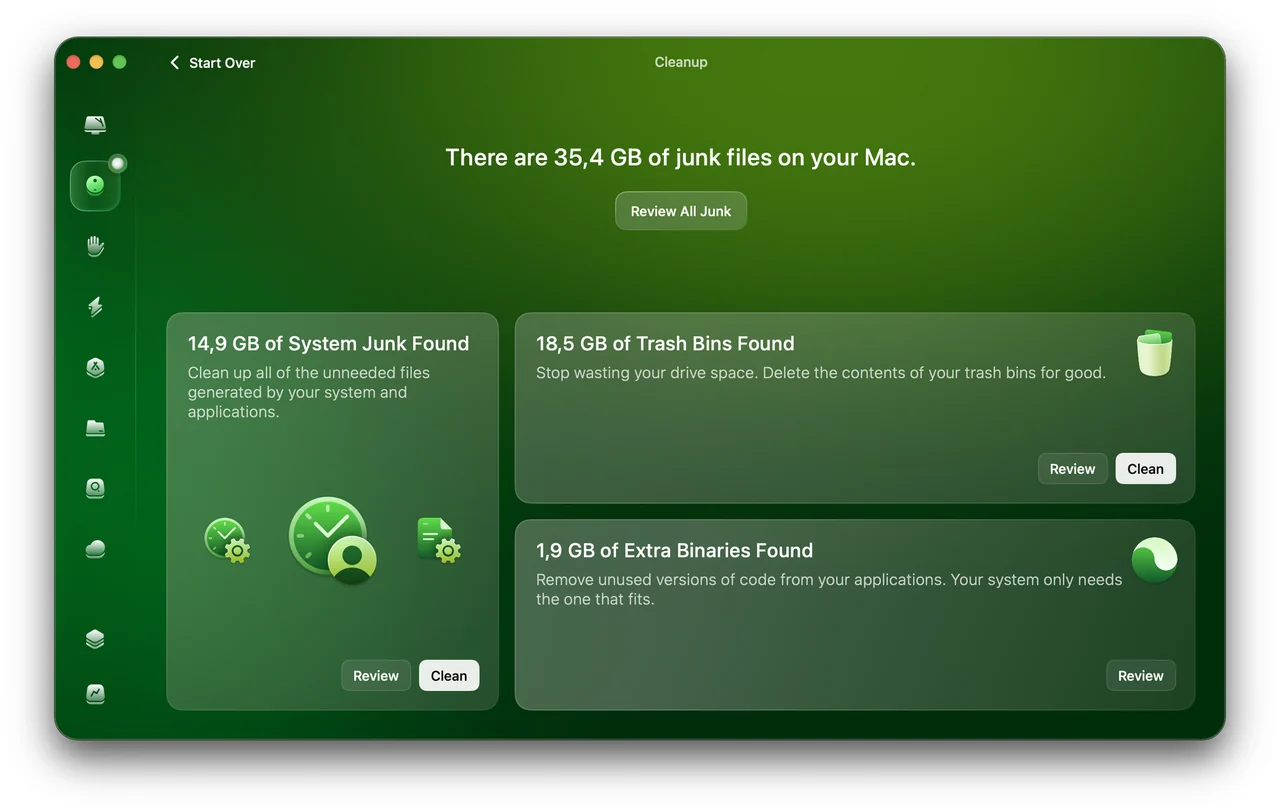
Scegli Review All Junk. Per partire dai file di sistema, usa Review nella scheda System Junk.
Dai risultati di Cleanup puoi aprire Review All Junk o esaminare una singola categoria. Press kit MacPawIngrandisci - Controlla cosa hai selezionato
Se il nome del file non basta, cercalo in Finder dal menu contestuale. Lascia deselezionato quello che non riconosci. Prima di toccare backup o librerie, controlla cosa tenere.
- Rimuovi solo i file controllati
Usa Clean Up nella categoria aperta. Per tornare ai risultati, scegli Review Remaining Items.
Se un comando ha un nome diverso, confrontalo con le istruzioni di MacPaw per System Junk.
Scegli che cosa conservare
- Backup di iPhone. Tieni la copia che ti serve per il ripristino.
- Libreria di Foto. Prima di intervenire, localizza la libreria e verifica di averne una copia separata.
- Installer ed esportazioni. Parti dai file che sai riscaricare o rigenerare. Puoi rimuoverli direttamente dal Finder.
Esempio: fare spazio per una consegna
Immagina di dover scaricare i materiali di una consegna e di vedere poco spazio disponibile sul Mac. Dopo aver annotato il valore iniziale, esegui la scansione e apri i risultati. Trovi una categoria che riconosci e alcune voci dal nome poco chiaro. Parti dalle prime, esamina i dettagli e lascia non selezionate le seconde. Se una voce rimanda a un file che potresti ancora usare, fermati e verifica prima se la copia conservata altrove sia quella aggiornata.
Supponi che dopo la rimozione lo spazio recuperato non basti per la consegna. Non significa che tu debba selezionare automaticamente tutto il resto. Torna alla diagnosi: il volume può essere occupato da progetti attivi o librerie che richiedono una decisione diversa, come spostare materiale su un altro supporto dopo averne verificato la copia. Una pulizia graduale ti permette di capire il risultato di ogni scelta.
Selezione, rimozione e controllo finale
Nel modulo descritto da MacPaw, Clean Up rimuove gli elementi selezionati nella categoria visualizzata. Se hai selezionato anche elementi in una categoria diversa, non dare per scontato che siano stati rimossi nello stesso passaggio: controlla il riepilogo e torna ai risultati per esaminare il resto. Questa distinzione è utile anche quando scegli di fermarti dopo aver liberato abbastanza spazio.
Dopo la pulizia, apri di nuovo le impostazioni di archiviazione e confronta lo spazio disponibile sul volume annotato all’inizio. Se hai spostato manualmente dei file nel Cestino, controllane il contenuto prima di svuotarlo. Apri i documenti necessari al lavoro e verifica che la copia che volevi mantenere sia ancora leggibile. Se un risultato non è quello atteso, fermati e consulta la documentazione o l’assistenza prima di eliminare altri dati.
Se il problema si ripresenta spesso, osserva quali materiali crescono nel tempo: download, esportazioni e progetti conclusi possono richiedere una convenzione di archiviazione. Non impostare una cancellazione ricorrente su file che non conosci. Una regola utile deve dire che cosa conservare, dove trovarne una copia e chi è responsabile della decisione quando il materiale appartiene a un gruppo.
Verifica il risultato nello stesso punto
Torna al pannello di archiviazione e confronta lo spazio libero sullo stesso volume. Se hai spostato file nel Cestino dal Finder, lo spazio torna disponibile quando lo svuoti. Se ti serve ancora spazio, valuta di spostare i file di lavoro su un altro volume.