Primi passi
Come installare Setapp su Mac
Scarica il client ufficiale, entra con l’account del tuo piano e installa la prima app.
In questa pagina
Prima di scaricare
Questa procedura è per Mac. Su iPhone e iPad scarichi e attivi le singole app con un percorso diverso.
Controlla i requisiti di macOS nella pagina di download e nella scheda dell’app. Tieni pronto l’indirizzo del tuo account Setapp. Se il Mac è gestito dall’azienda, verifica con chi lo amministra che tu possa installare il client.
Distingui il client dalla singola app
Il client Setapp serve a trovare e installare le applicazioni disponibili per il tuo account; la prima app che scegli è uno strumento distinto, con le proprie impostazioni e i propri dati. Per questo può essere utile iniziare da un bisogno preciso e verificare subito un risultato semplice, anziché installare molte app senza sapere quale ruolo avranno.
Se vuoi sostituire un programma che usi già, prima individua dove sono conservati i file e quale account li sincronizza. La presenza della stessa app nel catalogo non garantisce che la nuova installazione mostri automaticamente i dati precedenti. Conserva la versione originale finché non hai aperto una copia e verificato che sia utilizzabile.
Che cosa controllare prima di iniziare
Verifica la versione di macOS e confrontala con i requisiti indicati da Setapp e dalla prima app che vuoi usare. Il client e le singole applicazioni possono avere requisiti diversi: riuscire a installare Setapp non dimostra automaticamente che ogni app del catalogo sia compatibile con il tuo Mac. Se il computer è amministrato da un’azienda o da una scuola, chiedi prima quali installazioni siano consentite e chi possa autorizzarle.
Tieni a portata l’indirizzo associato al tuo account e una connessione per il download e l’accesso. Se utilizzi più indirizzi email, confronta quello con cui entri con l’account in cui vedi il tuo piano. Non condividere password o codici di verifica per ottenere assistenza: se incontri un problema, di solito è più utile annotare il messaggio mostrato e la versione del sistema.
Scegli una prima app per uno scopo preciso
Dopo aver installato il client, parti da un’attività che svolgi già. Se ti capita di copiare più frasi e voler recuperare la prima, Paste può offrirti una prova semplice; se devi prendere appunti legati alla giornata, puoi valutare NotePlan. Apri la scheda dell’app e verifica che sia disponibile per Mac e per il tuo piano prima di installarla.
La guida Setapp all’installazione delle app Mac distingue Install, quando l’app può essere installata, da Open, quando risulta già installata. Se compare una voce per visualizzare la scheda senza installazione Mac, controlla le piattaforme supportate: alcune app del catalogo possono essere destinate ad altri dispositivi o al Web. I nomi citati qui seguono la documentazione inglese e possono apparire diversamente nella tua versione.
Installare il client
- Scarica il client
Dal Mac, apri la pagina ufficiale di download e scarica il file di installazione.
- Avvia l’installer
Nel Finder, apri Download oppure la cartella in cui hai salvato il file. Avvia Install Setapp.app e segui le indicazioni sullo schermo. Secondo il supporto Setapp, l’installer aggiunge il client alla cartella Applicazioni.
- Installa e apri la prima app
Apri Setapp con l’account del tuo piano. Cerca un’app, apri la sua scheda e scegli Install. Al termine, usa Open. Nell’immagine l’app è già installata.
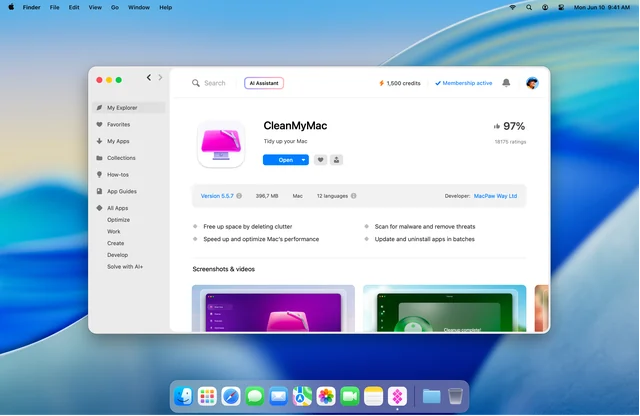
Quando l’app è installata, il pulsante Open nella scheda Setapp la avvia. Press kit MacPawIngrandisciIngrandisci
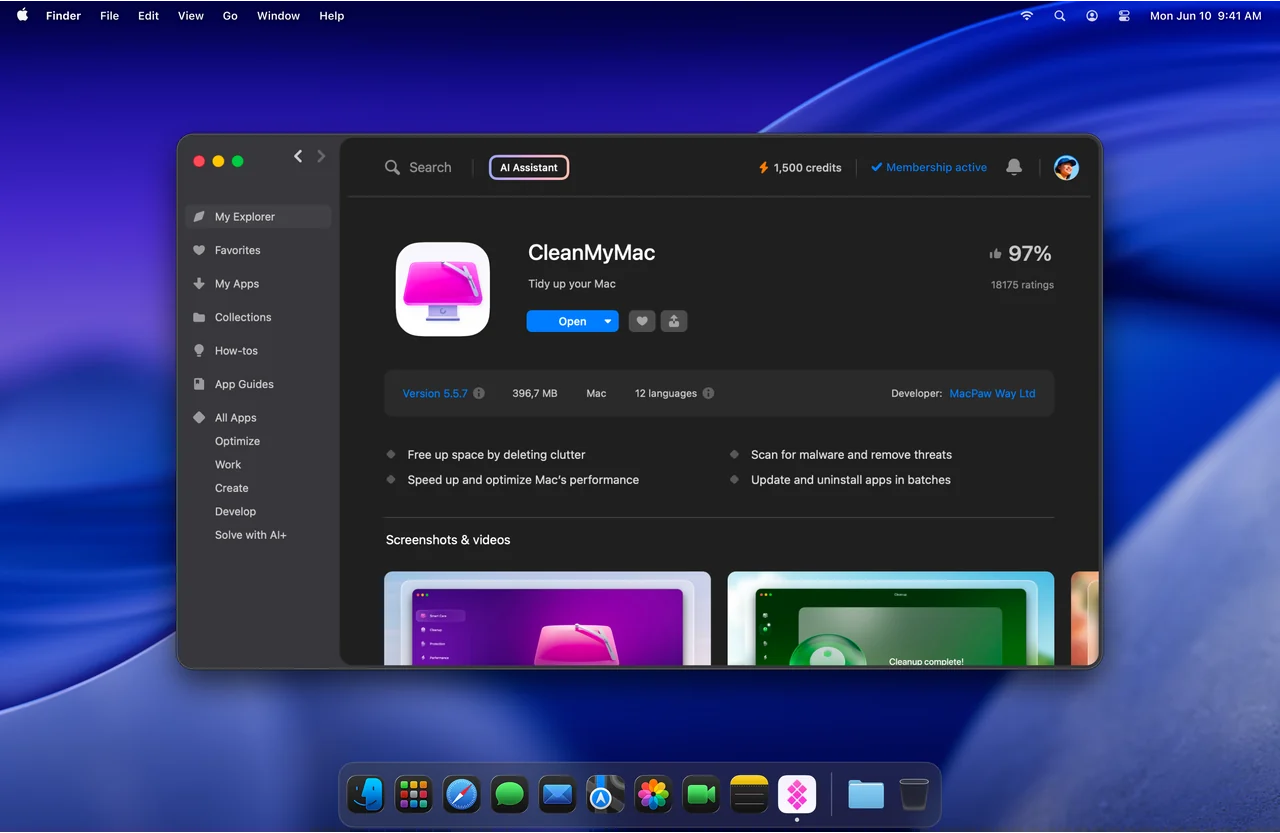
Se hai scelto Paste, prova a recuperare una copia precedente.
Verifica il risultato, non soltanto l’installazione
Dopo l’apertura, prova un’azione che non coinvolga dati riservati. Per una cronologia degli appunti puoi copiare alcune frasi inventate e cercarne una precedente; per una nota giornaliera puoi scrivere una breve riga e riaprirla. Se l’app richiede un proprio account o un permesso, leggine lo scopo e decidi se sia necessario per la prova. Il fatto che un’icona sia presente nel client non conferma da solo che l’app abbia accesso ai documenti che usavi prima.
Se una funzione non sembra disponibile, controlla prima l’edizione, il piano e il dispositivo indicati nella scheda. Se l’app si apre ma non trovi i tuoi contenuti, verifica quale account o percorso di salvataggio stai usando. Non cancellare la copia precedente per risolvere un problema di accesso: conserva i dati e segui la documentazione dello sviluppatore.
Se passi da una licenza già attiva
Setapp descrive un percorso specifico per il passaggio da un’edizione individuale su macOS: installare l’edizione Setapp, verificare la disponibilità dei dati e solo dopo rimuovere la versione precedente e gestire il suo eventuale rinnovo. Alcune app possono sincronizzare i contenuti, altre richiedono un trasferimento manuale o un’esportazione. Consulta la procedura Setapp e le indicazioni della singola app prima di scegliere.
Per esempio, se l’app precedente contiene documenti con allegati, aprine uno nella nuova edizione e controlla anche gli allegati, non solo il titolo del documento. Se la copia è incompleta, fermati e verifica come esportare o recuperare ciò che manca. Il rinnovo della vecchia licenza va gestito presso il fornitore che lo addebita: installare l’edizione Setapp non prova che il pagamento precedente sia stato annullato.
Se l’app non compare o non si apre
Controlla account, piano e versione di macOS. Se compare un errore, annota il messaggio esatto e la versione di macOS: saranno utili quando contatterai il supporto Setapp.
Domande frequenti
Dove ritrovo le app installate?
Aprile dal client Setapp o dalla cartella Applicazioni in Finder. Se un’app chiede un account proprio, usa quello in cui vuoi trovare i tuoi dati.
Posso tenere l’edizione che avevo già?
Controlla le istruzioni dello sviluppatore per sapere se le due edizioni possono coesistere.