Appunti
Paste
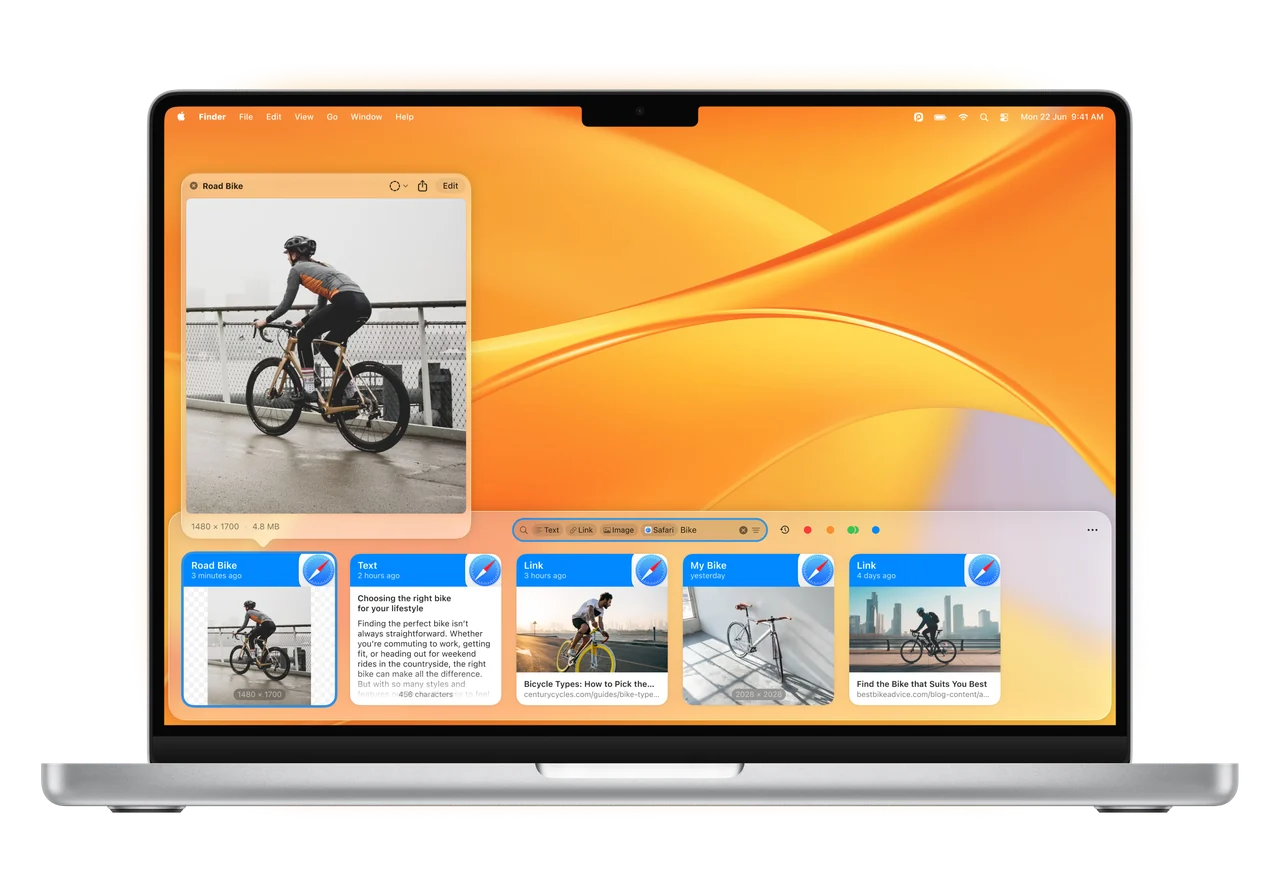
Ritrova un link, una frase o un’immagine dopo aver copiato altro.
- Cronologia ricercabile
- Anteprima degli appunti
- Raccolte Pinboard
A cosa serve
Paste è utile se passi spesso da una finestra all’altra. Puoi cercare una copia vecchia nella cronologia e tenere in una raccolta i frammenti che incolli ogni settimana.
Cronologia e raccolte hanno scopi diversi
La cronologia aiuta a recuperare qualcosa che hai copiato poco fa, anche se nel frattempo hai copiato altro. Una raccolta è più adatta a un frammento che intendi riutilizzare, come un’indicazione generica o un link a un documento di riferimento. Non tutti gli elementi della cronologia meritano di essere conservati: più materiale trattieni, più attenzione serve per riconoscere quello aggiornato.
Se prepari spesso messaggi simili, puoi usare una base priva di dati personali e adattarla ogni volta al destinatario. Prima dell’invio controlla nomi, date e allegati: recuperare un testo rapidamente non garantisce che sia adatto alla situazione. Se una procedura cambia, aggiorna o rimuovi anche la versione conservata nella raccolta.
La comodità della cronologia richiede una scelta consapevole sulla privacy. Controlla le esclusioni disponibili sul Mac e valuta quali dispositivi devono sincronizzarsi. L’esclusione di un’app non elimina le copie precedenti: se hai conservato qualcosa per errore, cerca e rimuovi separatamente l’elemento già acquisito.
Un caso d’uso
Mentre prepari un riepilogo, copia i link alle fonti e poi riprendili dalla cronologia nell’ordine che ti serve. Conserva in una raccolta solo ciò che userai di nuovo. Il tutorial su Paste ti fa provare la ricerca con tre copie.
Per ritrovare la cronologia su iPhone o iPad, attiva Paste sul dispositivo e configura la sincronizzazione iCloud su ciascuno, con lo stesso account Apple. Su iPhone l’acquisizione delle copie non avviene in background: apri Paste dopo aver copiato oppure usa le modalità previste dall’app.
Prima di adottarla
Sul Mac controlla quali app escludere e per quanto tempo ti serve conservare gli appunti. Su iPhone e iPad Paste non offre un elenco di app da escludere. Un’esclusione vale per le copie future: rimuovi a parte quelle già salvate. Alcune estensioni per password possono copiare dati che Paste non riconosce come riservati. Per documenti o procedure da aggiornare con il tuo gruppo, usa uno spazio dedicato come Craft.
Quando una cronologia fa la differenza
Se copi una sola frase e la incolli subito, gli appunti del sistema possono bastare. Il problema cambia quando raccogli più informazioni prima di usarle: un indirizzo da una pagina, un titolo da un documento e una frase da una conversazione. Paste permette di cercare tra le copie acquisite e scegliere l’elemento da reinserire. Il tutorial per Mac usa tre frasi inventate per mostrare come verificare il risultato senza esporre dati personali.
La cronologia non è una lista di fonti già verificate. Se recuperi un link per un riepilogo, aprilo e controlla che porti ancora al contenuto giusto; se recuperi una frase, rileggila nel contesto del messaggio in cui la inserirai. Per un documento destinato a più persone, può servire uno spazio diverso in cui conservare decisioni e versioni, oltre al semplice frammento copiato.
Quali contenuti conservare in un Pinboard
Una raccolta può essere utile per un indirizzo che invii spesso o per una risposta generica che adatti ogni volta. Evita però di accumulare copie quasi identiche senza sapere quale sia aggiornata. Se una procedura cambia, verifica il frammento conservato; se contiene nomi, date o condizioni specifiche, valuta se sia appropriato mantenerlo nella raccolta.
La documentazione dei Pinboard distingue queste raccolte dalla cronologia ordinaria e segnala che eliminare una raccolta rimuove anche gli elementi al suo interno. Per un’informazione che devi conservare a lungo, mantieni una copia nel luogo adatto al tuo lavoro: un elenco di frammenti non deve diventare l’unico archivio di una procedura o di un documento.
Che cosa cambia tra Mac e iPhone
Sul Mac Paste acquisisce le copie mentre è in esecuzione, salvo le esclusioni e le altre impostazioni applicabili. Su iPhone il funzionamento è diverso: lo sviluppatore spiega che l’app non legge continuamente gli appunti in background. Per acquisire una copia fatta sul telefono devi aprire Paste dopo aver copiato oppure usare una delle modalità supportate. Se copi più elementi in un’altra app prima di aprire Paste, verifica che cosa sia stato effettivamente acquisito.
La sincronizzazione della cronologia tra dispositivi richiede una configurazione consapevole. Prima prova con una frase inventata, controlla lo stesso account iCloud e verifica le impostazioni su ciascun dispositivo. Se un elemento non compare, individua prima se sia stato acquisito sul dispositivo di origine; non azzerare la cronologia come primo tentativo. Su Mac puoi anche escludere app specifiche dalle copie future: controlla separatamente gli elementi già salvati.