
Utility Mac
CleanMyMac
Guarda quali file occupano spazio e controlla cosa puoi rimuovere prima della pulizia.
- Categorie di file
- Selezione prima della pulizia
- Gestione delle app
A cosa serve
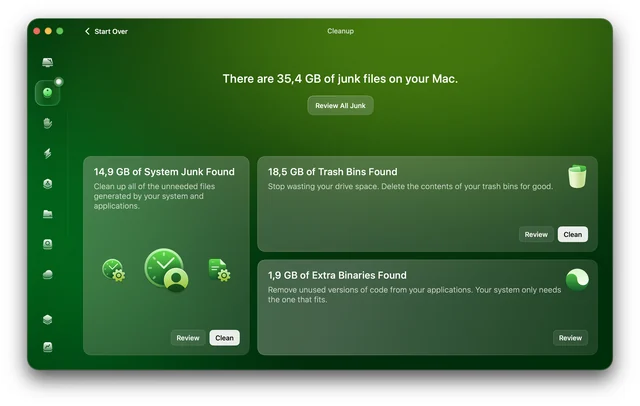
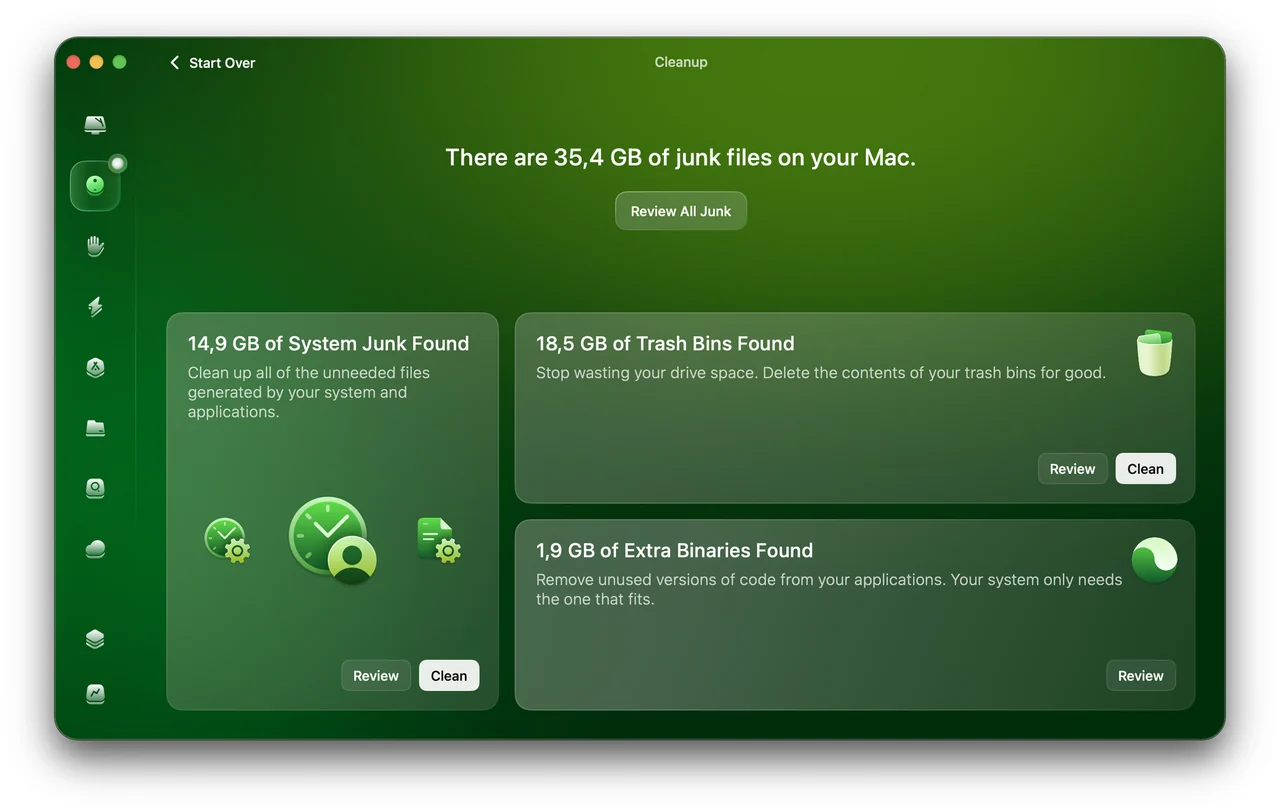
Se il Mac ti avverte che lo spazio sta finendo, CleanMyMac separa i risultati della scansione per categoria. Puoi aprirli e scegliere le singole voci prima di avviare la pulizia.
Quando una scansione aiuta a decidere
Un disco quasi pieno non richiede necessariamente una pulizia indiscriminata. Prima conviene capire se lo spazio è occupato da progetti ancora in corso, copie di file già archiviati o elementi che riconosci come superflui. La scansione offre un punto di partenza per questa valutazione; la decisione resta tua. Un file grande non è automaticamente un file eliminabile, soprattutto se è l’unica copia di un lavoro.
Per un progetto video, confronta il risultato con le cartelle e le copie di sicurezza che usi davvero. Se non riconosci una voce, cerca di capire a cosa serve prima di rimuoverla. Dopo la pulizia verifica lo spazio disponibile e apri almeno i documenti essenziali: il risultato che cerchi non è solo un numero più alto, ma un Mac in cui puoi continuare a lavorare senza perdere materiale necessario.
Un caso d’uso
Vuoi liberare spazio per un progetto video? Prendi nota dello spazio disponibile, apri i risultati di Cleanup e parti da una categoria che sai riconoscere. Nel tutorial su CleanMyMac trovi la sequenza completa fino al controllo finale.
Prima di adottarla
Per una singola app, verifica prima se lo sviluppatore fornisce un programma di disinstallazione; in altri casi può bastare il Finder. Prima di rimuovere file, controlla di avere le copie che ti servono. CleanMyMac si usa su Mac. Prima di sceglierla per una funzione specifica, controlla che cosa comprende l’edizione Setapp.
Quale problema ti aiuta ad affrontare
Quando il Mac segnala poco spazio, prima devi capire quali contenuti occupano il disco; soltanto dopo puoi scegliere che cosa rimuovere. CleanMyMac può aiutarti a esaminare gruppi di file e applicazioni da un’unica app. Non sostituisce però la conoscenza dei tuoi documenti: l’app può mostrarti una categoria o una risorsa associata a un programma, mentre la decisione se quel contenuto serva ancora spetta a te.
Questa distinzione conta soprattutto per backup, librerie e progetti. Una vecchia esportazione può sembrare facile da eliminare, ma prima verifica se possiedi il progetto e gli allegati necessari per ricrearla. Se lavori con file condivisi o sincronizzati, controlla dove si trova la copia di riferimento e quale effetto avrebbe la rimozione sugli altri dispositivi. Una copia va verificata aprendola, non soltanto osservando che il suo nome compare in una cartella.
Pulizia e gestione delle app sono scelte diverse
Nel modulo Cleanup, MacPaw descrive una scansione seguita dalla possibilità di aprire il riepilogo, esaminare le categorie e selezionare gli elementi da rimuovere. La guida ufficiale mostra i nomi inglesi dei comandi; le voci possono apparire diversamente a seconda della versione. Se un elemento non è riconoscibile, lascialo deselezionato e cerca informazioni prima di confermare.
La gestione delle applicazioni affronta invece un’altra esigenza: individuare programmi e risorse associate quando vuoi rimuovere un’app. Prima controlla se lo sviluppatore dell’app da eliminare prevede un proprio programma di disinstallazione e conserva i documenti che ti servono. La rimozione del software non equivale alla disdetta di un abbonamento: il rinnovo va verificato presso il servizio che lo gestisce.
Quando potrebbe bastare una soluzione più semplice
Se sai già che una cartella di download contiene una copia che non ti serve e hai verificato quella da conservare, il Finder può essere sufficiente per quel singolo intervento. Se invece vuoi esaminare più categorie e tornare periodicamente a verificare i risultati, un’app dedicata può rendere più ordinata la ricognizione. Non è necessario cancellare tutti gli elementi proposti per considerare utile una scansione.
La scheda Setapp indica CleanMyMac per Mac; non presumere che un posto iPhone o iPad nella Membership aggiunga una versione mobile della stessa app. Prima di scegliere il piano, verifica anche le funzioni della tua edizione e confronta le licenze che useresti davvero. Per una procedura passo passo, il tutorial sulla pulizia parte dalla misura dello spazio e termina con un controllo sullo stesso volume.