Tutorial
Come smistare le email con Spark Mail su Mac
Dividi le email da archiviare, quelle in attesa e quelle che vuoi far tornare a un’ora precisa.
In questa pagina
Scegli una vista per leggere i nuovi messaggi
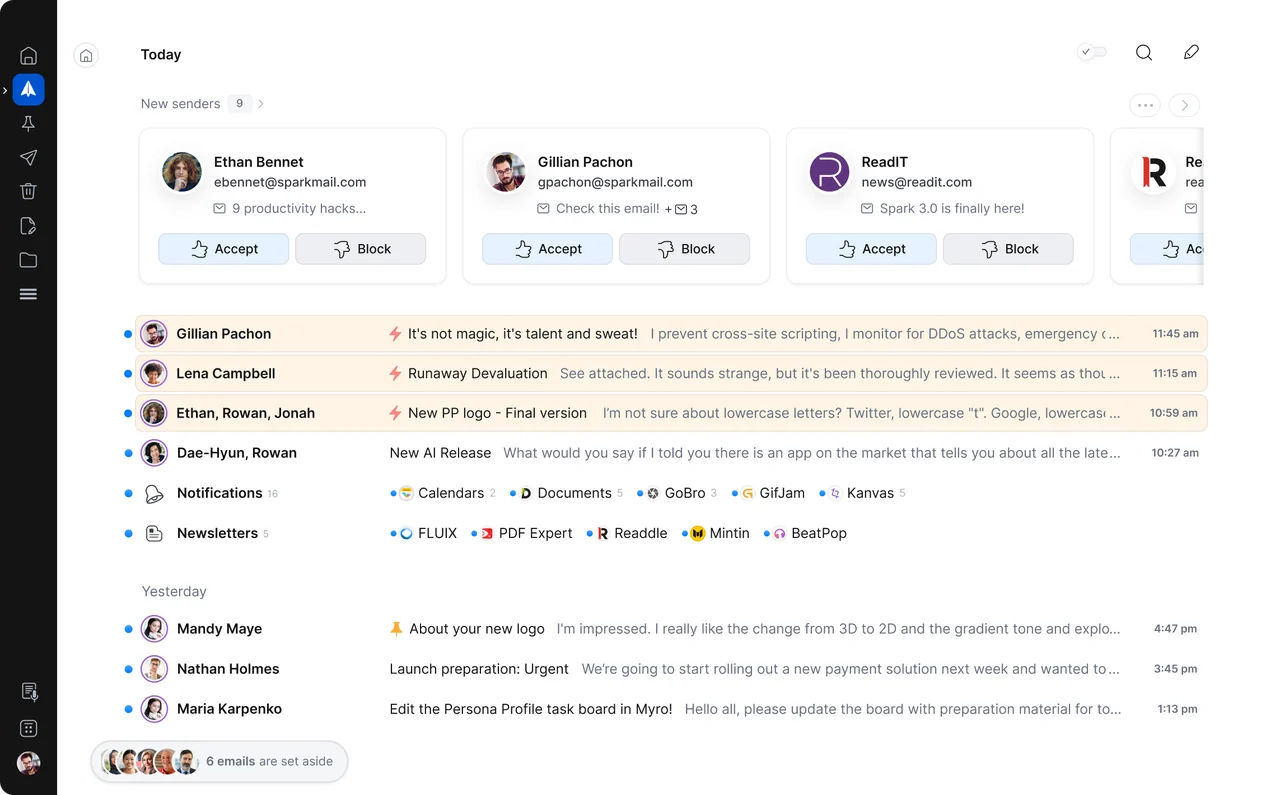
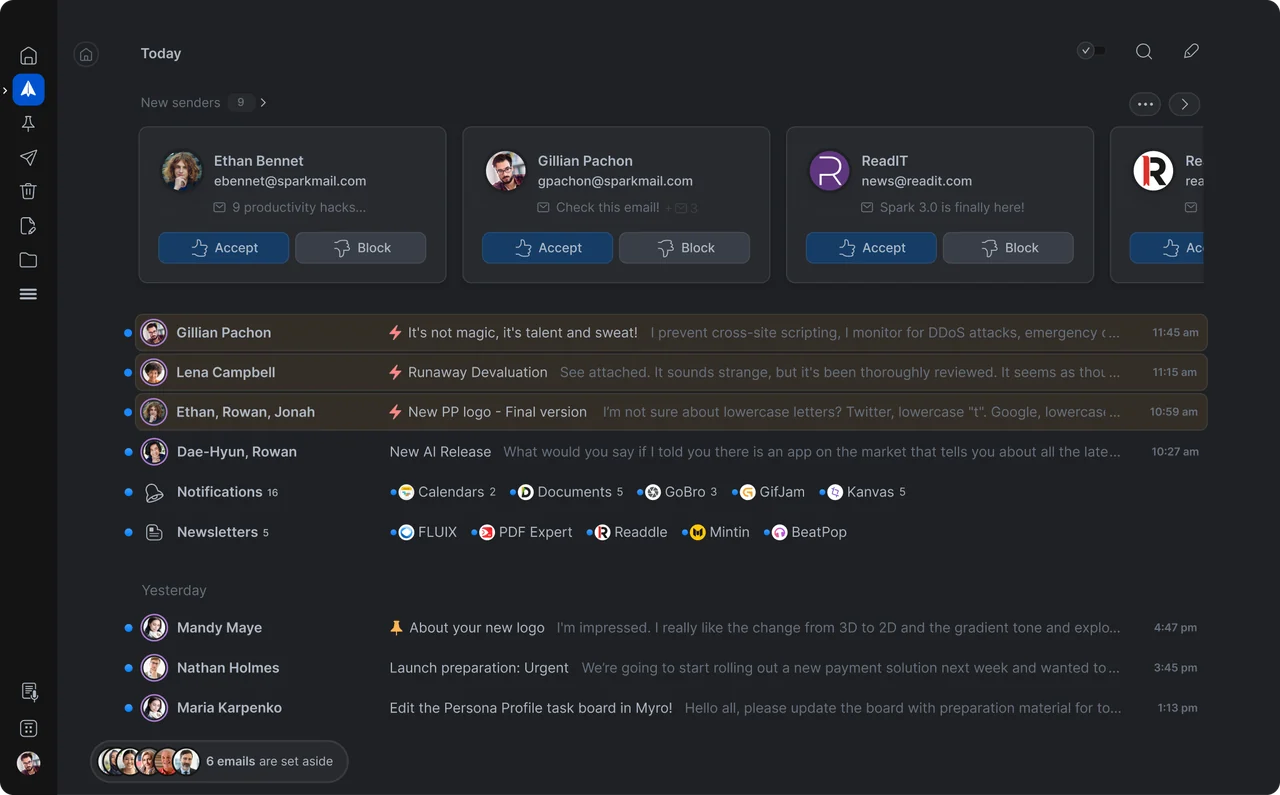
Su Mac apri le impostazioni di Spark e scegli la vista Unread Cards nelle opzioni della posta in arrivo. La schermata e i nomi qui sotto seguono l’interfaccia inglese; la documentazione italiana di Spark chiama alcune azioni «Segna come completata», «Metti da parte» e «Posticipa».
Prima di smistare, chiarisci il risultato
Una casella ordinata è utile se ti permette di sapere che cosa devi fare, non se nasconde i messaggi che richiedono attenzione. Per ogni conversazione prova a distinguere la lettura dall’azione: un’informazione può essere conservata come riferimento, una richiesta può richiedere un lavoro lungo e una risposta inviata può lasciarti in attesa di qualcun altro.
Se il lavoro richiede più tempo di quello che hai nella sessione di posta, registra la prossima azione nella lista che consulti abitualmente e mantieni un riferimento alla conversazione. Per esempio, «rivedere il preventivo e chiedere conferma dei tempi» è più facile da riprendere di «email importante». Una volta chiarito questo passaggio, scegli nell’app come conservare o far riapparire il messaggio.
Smistare non significa rispondere a tutto
Una sessione di posta può servire prima di tutto a riconoscere i messaggi che richiedono una decisione. Se ogni email aperta diventa immediatamente un’attività, rischi di dedicare il tempo disponibile alla conversazione più recente e di rimandare un lavoro già concordato. Distingui invece ciò che puoi chiudere, ciò che va ripreso e ciò che vuoi solo ritrovare.
Prima di iniziare, verifica quale account stai guardando, soprattutto se in Spark hai collegato posta personale e professionale. Per una casella condivisa o aziendale, concorda con il gruppo il significato delle azioni che usate: spostare un messaggio dalla tua vista non comunica automaticamente a un collega che te ne occuperai tu.
Un esempio: una riunione e un preventivo
Supponi di ricevere un invito per una riunione, un preventivo incompleto e una ricevuta già controllata. Per l’invito potresti decidere di far riapparire il messaggio poco prima della riunione, quando ti serviranno i dettagli. Il preventivo richiede una scelta diversa: se aspetti un dato ma non sai ancora quando arriverà, puoi metterlo da parte e stabilire tu quando controllare l’area dedicata. La ricevuta, se non richiede altre azioni, può essere archiviata secondo le tue esigenze di conservazione.
Se per il preventivo devi anche confrontare un documento, scrivi una prossima azione nella lista che usi: «verificare i tempi del preventivo quando arriva la conferma». Conserva un riferimento alla conversazione e indica chi deve rispondere. Se la decisione è importante per altre persone, comunica l’attesa nel luogo concordato: un messaggio messo da parte non assegna da solo una responsabilità.
Perché le azioni non sono intercambiabili
Spark descrive Set Aside come uno spazio in cui tenere accessibile un messaggio da riprendere, senza lasciarlo nella posta in arrivo. Non equivale a un orario di ritorno automatico: scegli quando rivedere quell’area. Snooze è utile quando vuoi che il messaggio ricompaia a un momento specifico. Pin mantiene facilmente raggiungibile un’informazione che potresti consultare più volte, come i dettagli di un viaggio.
Mark as Done archivia una conversazione conclusa; controlla di non dover più intervenire prima di usarlo. Un promemoria per una risposta che aspetti dopo aver inviato un messaggio affronta invece un altro caso: per questo caso consulta la documentazione ufficiale Spark e verifica il comportamento nella tua versione.
Fai una prova prima di agire su molti messaggi
Usa una comunicazione non riservata e prova una sola azione per volta. Se metti da parte un messaggio, apri l’area dedicata e verifica di ritrovarlo; se lo posticipi, controlla il momento scelto. Per un messaggio archiviato, apri l’archivio e cerca la conversazione. Questa prova ti aiuta a distinguere la posizione del messaggio dal suo stato di lettura o dalla presenza di una risposta ancora da inviare.
Le schede Unread Cards raggruppano i messaggi non letti. La documentazione Spark avverte che un’azione sulla scheda si applica a tutti i messaggi visibili in quel gruppo. Prima di usarla controlla il contenuto della scheda: un raggruppamento comodo per la lettura non garantisce che ogni messaggio meriti la stessa decisione. Se non sei sicuro, apri e valuta una conversazione singolarmente.
Assegna ogni messaggio a un’azione
| Quando | Comando | Dove lo ritrovi |
|---|---|---|
| Hai chiuso la conversazione | Mark as Done | Archivio |
| Aspetti una risposta | Set Aside | Riquadro Set Aside o Comando–G |
| Lo riprendi a un’ora precisa | Snooze | In arrivo all’ora scelta |
| Ti serve spesso | Pin | Sezione Pins |
Puoi usare Set Aside e Snooze anche con il piano gratuito di Spark. Nella scheda Spark su Setapp trovi il piano incluso.
Chiudi la sessione con una lista breve
Vuoi rileggere un invito prima di una riunione? Imposta Snooze. Per un preventivo in attesa di un dato, usa Set Aside. Se devi anche rivedere un file, annota la prossima azione in NotePlan e conserva in Spark la conversazione da cui partire.
Nel percorso per organizzare la giornata puoi provare lo stesso metodo prima di scegliere che cosa entra in calendario.
Quando conviene tenere un flusso più semplice
Se preferisci leggere la posta in ordine di arrivo, prova Classic. Prima di collegare una casella di lavoro, verifica quali client consente la tua azienda.